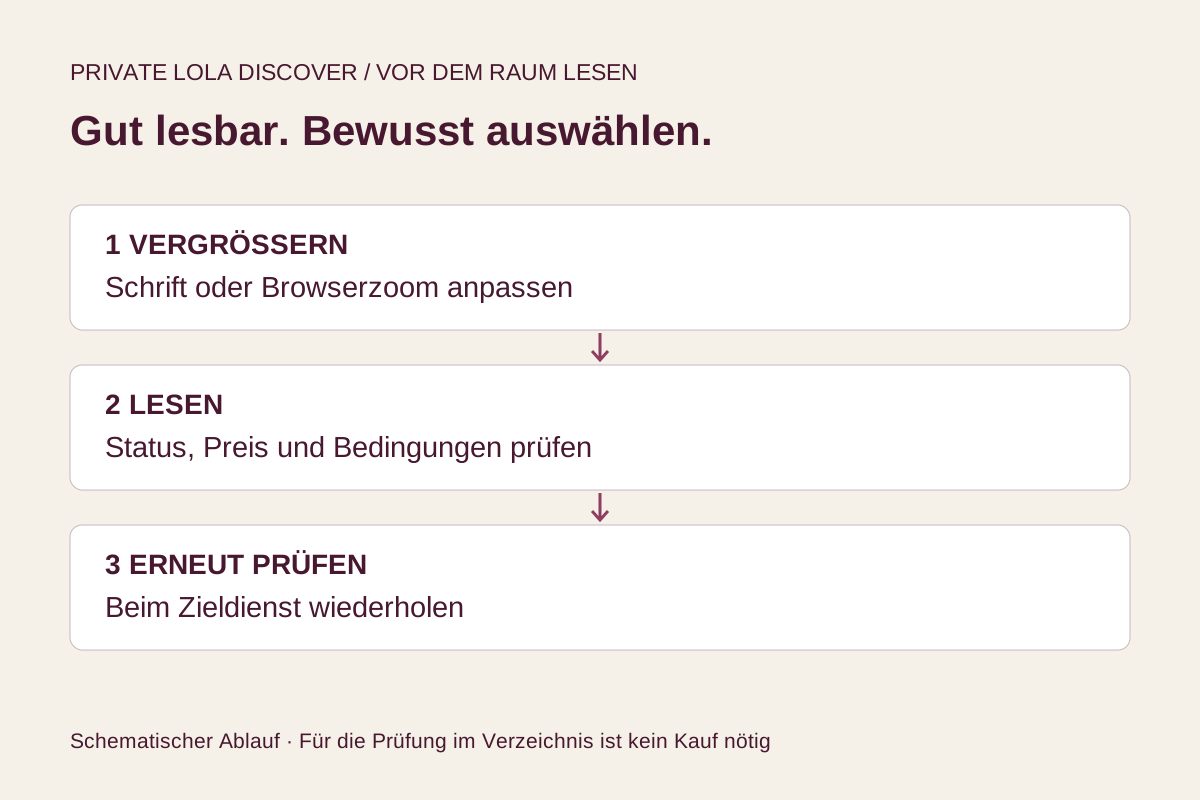
Nach einem Geräte- oder Browserwechsel kurz prüfen
Ein neues Handy, ein Browserupdate oder andere Anzeigeeinstellungen können beeinflussen, welche Schriftgröße angenehm ist. Im November lohnt sich ein kurzer Blick auf die alltäglichen Einstellungen vor den vollen Wochen zum Jahresende. Dieser praktische Artikel behauptet nicht, ein bestimmtes Update habe PrivateLola verändert oder es gebe mehr gemeldete Probleme.
Die entscheidende Frage lautet: Kannst du die nötigen Informationen lesen, bevor du einen Raum öffnest? Prüfe das schon beim Durchsehen. Du brauchst weder eine Registrierung noch Credits oder Kamerazugriff, um zu beurteilen, ob Texte und Bedienelemente im Verzeichnis für dich funktionieren.
Lesbarkeit ist individuell. Kein Prozentwert passt zu jedem Bildschirm und jeder Person. Beginne mit der Größe, die du wirklich brauchst. Es ist sinnvoller, etwas mehr zu scrollen, als ein kleines Label erraten zu müssen. Es müssen nicht alle Karten gleichzeitig auf den Bildschirm passen.
1. Vor der Auswahl die Ansicht vergrößern
Öffne die Zoom- oder Schriftgrößeneinstellungen deines Browsers und verändere die Ansicht schrittweise. Google beschreibt für Chrome unter Android einen Zoom-Eintrag im Hauptmenü sowie weitere Optionen unter Bedienungshilfen. Apple beschreibt die Schriftgrößeneinstellung für Websites im Safari-Seitenmenü. Bezeichnungen können je nach Sprache und Version abweichen; nutze die verlinkte aktuelle Anleitung für dein Gerät.
Lies anschließend eine vollständige Modellkarte vom Namen bis zum Raumlink. Kannst du den angegebenen Preis von seiner Beschriftung und den Raumstatus von der Aktion zum Öffnen unterscheiden? Das Ziel ist verständliche Information, nicht nur ein größeres Porträt.
Probiere auch das Suchfeld und den Sprachfilter aus. Ist der ausgewählte Wert nach einer Änderung lesbar? Findest du die Rücksetzoption und die Ergebnismeldung? Eine angenehme Schriftgröße sollte weiterhin erkennen lassen, welche Auswahl gerade aktiv ist.
Google Chrome Help: Change text, image and video sizes · Apple: Customize your Safari settings on iPhone
2. Prüfen, ob größere Wörter noch Platz haben
Bei einem flexiblen Umbruch ordnen sich Inhalte passend zum verfügbaren Platz an. Die W3C-Erläuterung zu Reflow beschreibt den Nutzen, gewöhnliche Inhalte ohne ständiges Scrollen in zwei Richtungen zu lesen. Für bestimmte zweidimensionale Inhalte bestehen Ausnahmen. Unsere Checkliste ist eine persönliche Bedienprobe, kein formales WCAG-Audit und keine Aussage über die Konformität anderer Dienste.
Lies bei deiner gewählten Größe einen Satz bis zum Ende. Verschwinden Wörter hinter einer Kartenkante, überlagern sie andere Labels oder musst du ständig seitlich verschieben? Versuche eine andere Ausrichtung oder, falls verfügbar, einen größeren Bildschirm. Verkleinere die Ansicht nicht unter deine angenehme Lesegröße, nur um wichtige Bedingungen zu erreichen.
Muss eine Tabelle seitlich gescrollt werden, suche zuerst die Spaltenüberschriften. Eine Zahl ohne die zugehörige Überschrift ist möglicherweise mehrdeutig. Halte inne, wenn sich die Bedeutung nicht klären lässt. Du solltest weder eine Abrechnungseinheit noch eine Zugangsvoraussetzung aus dem Aussehen erraten müssen.
3. Status, Preis und Aktion getrennt lesen
Das Verzeichnis zeigt Angaben aus dem Anbieterfeed. Der Raumstatus kann sich ändern; eine Modellkarte reserviert keinen Zugang. Lies zuerst den Status und überlege dann, welche Aktion du auslöst. Beim Öffnen eines Raums wechselst du zum Zieldienst. Das ist keine Zusage für eine bereits gestartete kostenpflichtige Sitzung oder die sofortige Verfügbarkeit eines bestimmten Profils.
Ein angegebener Creditbetrag braucht Kontext. Unser Ratgeber zu Credits und Preisen erklärt den Unterschied zwischen einer Creditmenge und einem Geldbetrag. Lies vor dem Bezahlen die aktuelle Abrechnungseinheit, den Preis und die geltenden Bedingungen beim Zieldienst in einer gut lesbaren Größe. Dieser Artikel nennt keinen Tarif und sagt keine Endsumme voraus.
Hilfreich ist ein kurzer eigener Satz: „Ich öffne den Raum, um die aktuellen Angaben zu prüfen.“ So ersetzt ein großes Foto oder ein auffälliger Button nicht die Bedingungen, die du noch lesen musst.
4. Nach dem Wechsel erneut prüfen
Eine hier gut lesbare Seite bestätigt nicht, wie sich der Chatdienst verhält. Kontrolliere nach dem Raumlink die Zieladresse und die Schriftgröße erneut. Lies dort Konto- oder Kaufbedingungen, bevor du Angaben eingibst. Gehe nicht davon aus, dass eine für eine Website gespeicherte Browserpräferenz automatisch für jede andere Adresse gilt.
Lesemodi können manche Artikel vereinfachen. Nutze eine vereinfachte Ansicht aber nicht als Ersatz für die vollständige Seite, wenn du Formulare, Raumsteuerung oder aktuelle Bedingungen benötigst. Fehlt ein wichtiges Bedienelement oder bleibt Text abgeschnitten, nutze zuerst die offizielle Hilfe des Dienstes. Sende dem Verzeichnis keine Zahlungsdaten, Ausweisdokumente oder privaten Gespräche, um ein Darstellungsproblem zu zeigen.
Eine hilfreiche Fehlermeldung nennt Gerät, Browser, ungefähre Zoomstufe und das schwer lesbare Label. Eine sachliche Beschreibung reicht oft besser als ein unbeschnittenes Bildschirmfoto mit vertraulichen Angaben. Du kannst auch später auf einem anderen Bildschirm zurückkommen. Eine Pause ist sinnvoll, wenn die Informationen für eine bewusste Entscheidung nicht lesbar sind.